Domain airport-guide.de kaufen?
Wir ziehen mit dem Projekt
airport-guide.de um.
Sind Sie am Kauf der Domain
airport-guide.de interessiert?
domain@kv-gmbh.de · 0541-91531010
Domain airport-guide.de kaufen?
In welchem Modus ist AOMEI Partition Assistant stecken geblieben?
Es ist schwierig zu sagen, in welchem Modus AOMEI Partition Assistant stecken geblieben ist, ohne weitere Informationen zu haben. Es könnte sich um den Installationsmodus, den Klonmodus, den Partitionsmodus oder einen anderen Modus handeln. Es wäre hilfreich, mehr Details über das Problem zu haben, um eine genauere Antwort geben zu können. **
Welches Terminal hat der Abflug am Flughafen Düsseldorf?
Die genaue Information über das Terminal, von dem ein Flug abfliegt, kann je nach Fluggesellschaft und Zielort variieren. Es ist daher ratsam, die Informationen auf der Buchungsbestätigung oder auf der Website der Fluggesellschaft zu überprüfen. Alternativ kann man sich auch an den Informationsschaltern am Flughafen Düsseldorf erkundigen. **

Ähnliche Suchbegriffe für Aomei
Top-Angebote
Produkte zum Begriff Aomei:
-
AOMEI MyRecover ProfessionalAOMEI MyRecover Professional - Ihre Datenrettungslösung AOMEI MyRecover Professional unterstützt die Wiederherstellung von Daten auf Dateisystemen wie NTFS, FAT32, exFAT und ReFS. Dies umfasst die Kompatibilität mit Windows 11, Windows 10, Windows 8, Windows 7 und Windows Server-Betriebssystemen. In unserer digitalen Welt sind Daten von unschätzbarem Wert. Fotos, Dokumente, Videos und wichtige Informationen werden auf unseren Computern und anderen Geräten gespeichert. Doch was passiert, wenn diese Daten verloren gehen? Hier kommt AOMEI MyRecover Professional ins Spiel. Vorteile von AOMEI MyRecover Professional Benutzerfreundliche Oberfläche MyRecover Professional bietet eine leicht verständliche Benutzeroberfläche, die selbst für technisch weniger versierte Nutzer einfach zu bedienen ist. Vielseitige Datenrettung Das Tool ermöglicht die Wiederherstellung verschiedener Dateitypen, darunter Fotos, Videos, Dokumente und mehr. Tiefe Scan-Technologie MyRecover Professional nutzt eine leistungsstarke Scan-Technologie, um verlorene oder gelöschte Daten aufzuspüren. Vorschau vor der Wiederherstellung Sie können Dateien vor der Wiederherstellung anzeigen, um sicherzustellen, dass Sie genau die richtigen Daten wiederherstellen. Flexibilität und Anpassbarkeit Sie haben die Kontrolle über den Wiederherstellungsprozess und können bestimmte Dateitypen auswählen und den Scan auf bestimmte Bereiche beschränken. Unterstützung für verschiedene Speichermedien MyRecover Professional ist mit einer breiten Palette von Speichermedien kompatibel, einschließlich Festplatten und USB-Sticks. Schnelle Wiederherstellung Das Tool zeichnet sich durch seine Geschwindigkeit aus und stellt Ihre Daten so schnell wie möglich wieder her. Kostenloses Upgrade und Support Sie erhalten nicht nur das aktuelle Produkt, sondern auch zukünftige Upgrades und erstklassigen Kundensupport. Zuverlässigkeit und Sicherheit AOMEI ist bekannt für zuverlässige Software, und MyRecover Professional ist keine Ausnahme. Ihre Daten sind sicher und geschützt. Fazit Wenn Sie wichtige Daten verloren haben oder versehentlich gelöscht haben, ist AOMEI MyRecover Professional die Lösung, nach der Sie gesucht haben. Mit seiner benutzerfreundlichen Oberfläche, leistungsstarken Funktionen und Unterstützung für verschiedene Medien ist es die beste Wahl für die Datenrettung. Warten Sie nicht, bis es zu spät ist - investieren Sie in die Sicherheit Ihrer Daten, indem Sie AOMEI MyRecover Professional kaufen. Stellen Sie sich vor, Sie könnten Ihre wertvollen Erinnerungen und Dokumente wiederherstellen, selbst nach den schlimmsten Datenverlustszenarien. Mit MyRecover Professional ist das möglich. Holen Sie sich noch heute Ihre Datenrettungslösung! AOMEI MyRecover Professional Systemanforderungen Bevor Sie AOMEI MyRecover Professional installieren, sollten Sie sicherstellen, dass Ihr System die folgenden Anforderungen erfüllt: Systemanforderungen Betriebssystem: Windows 11, Windows 10, Windows 8.1, Windows 8, Windows 7, Windows Vista, Windows XP (32-Bit und 64-Bit-Versionen) Prozessor: 1 GHz oder höher RAM: 512 MB oder mehr Festplattenspeicher: 100 MB freier Speicherplatz Grafikkarte: Super VGA (800x600) oder höher Auflösung Internetverbindung: Für Produktaktivierung und Updates Empfohlene Systemanforderungen Betriebssystem: Windows 11, Windows 10 (64-Bit-Versionen empfohlen) Prozessor: 1 GHz oder höher RAM: 1 GB oder mehr Festplattenspeicher: 1 GB freier Speicherplatz oder mehr Grafikkarte: Super VGA (800x600) oder höher Auflösung Internetverbindung: Für Produktaktivierung und Updates49,95 €*Versand: 0,00 €Sichere Weiterleitung zum Anbieter
-
AOMEI Backupper WorkStationNie wieder Datenverlust – durch AOMEI Backupper Workstation 7.1.2 Daten zu sichern und im Notfall wiederherzustellen, ist für Workstations ein unverzichtbares Feature. Die leistungsstarken Geräte, an denen aufwendige Arbeiten durchgeführt werden, sind ebenso fehleranfällig wie alle anderen Computer – und teure beruflich genutzte Daten machen einen Verlust dieser Informationen so schmerzhaft. Anwenderinnen und Anwender, die AOMEI Backupper Workstation kaufen, machen sich beinahe immun gegen Hard- und Softwareausfälle, Angriffe durch Viren, Trojaner, Ransomware & Co. oder andere Quellen von Datenverlust. Die niedrigen Systemanforderungen führen dazu, dass die Software problemlos auf älteren Geräten zum Einsatz kommen kann. Da viele Arbeitsschritte völlig automatisch ablaufen, unterbricht die Software Nutzende auch nicht bei der alltäglichen Arbeit. Backups von der Workstation können beispielsweise zeit- oder ereignisbedingt stattfinden. Im letzteren Fall sichert AOMEI Backupper Workstation beim Anmelden in Windows oder kurz vor dem Herunterfahren des Computers alle Daten automatisch. Ein manueller Eingriff ist nicht notwendig. Bei zeitgesteuerten Ereignissen generiert das Programm jeden Monat, jede Woche oder sogar jeden Tag ein neues Backup, das anschließend sofort auf sichere Datenträger überführt wird. Damit ist es nicht notwendig, sich selbst Gedanken um eine effektive Backup-Strategie zu machen. Die Software übernimmt – sodass auch menschliche Fehler unwahrscheinlich sind. Diese Feinheiten regulieren Nutzerinnen und Nutzer individuell oder überlassen dem Programm alles auf eigene Faust. Da Workstations auch im privaten Bereich zum Einsatz kommen – etwa im Home-Office –, spielt auch die Kosteneffizienz eine wichtige Rolle. Indem Kundinnen und Kunden AOMEI Backupper Workstation kaufen, reduzieren sie die Lagerkosten deutlich – denn Backups landen am Ende auf vorher ausgewählten Datenträgern, die keine hohen Kosten verursachen müssen. Ziele für die Backups umfassen interne und externe Festplatten, Netzlaufwerke oder komplette NAS-Server, andere lokale Speichermedien oder die Cloud. Bei Bedarf definieren Personen auch mehrere Ziele für eine Sicherung – was bei besonders wertvollen Daten sinnvoll ist. Damit wird sichergestellt, dass Daten nie zentral auf einem einzigen Datenträger landen, sondern in der Cloud, auf einem NAS-Server und einem USB-Stick zugleich. Ein Datenverlust durch einen Brand beispielsweise ist damit äußerst unwahrscheinlich. Was genau gesichert wird, bestimmen Nutzerinnen und Nutzer selbst. So kann AOMEI Backupper Workstation komplette Festplatten sichern oder auch nur einzelne Partitionen. Weniger bedeutsame Ordner – etwa Datenstrukturen, die nur Programme beinhalten – bleiben damit außen vor. Dies spart viel Zeit und Speicherplatz. Auch die Sicherung bestimmter Datentypen ist mit dieser Software möglich. Wichtige Projektdaten von einem speziellen Typ werden damit gesichert, während die Software überflüssige temporäre Dateien ignoriert. Selbst die Synchronisierung beherrscht das Tool: Bestehende Daten werden mit den im Backup vorhandenen Daten abgeglichen. Die jeweils aktuellere Version landet dann auf der Workstation, wo Anwenderinnen und Anwender mit der Arbeit fortfahren können. Verwirrung über unterschiedliche Dateiversionen gehört damit der Vergangenheit an. Über ein zu umfangreiches Datenaufkommen müssen sich Kundinnen und Kunden, die AOMEI Backupper Workstation kaufen, ebenfalls keine Gedanken machen. Auf Wunsch entfernt die Software zu alte und damit irrelevante Backups nach Ablauf einer bestimmten Zeitspanne automatisch. Dies lässt sich auch so umsetzen, dass das Programm bei Erreichen einer bestimmten Backup-Anzahl damit beginnt, die ältesten Datensicherungen zu entfernen. Der Speicherplatz wird damit niemals zu 100 % ausgereizt und Nutzerinnen und Nutzer können sich sicher sein, permanent genügend Speicherplatz für weitere Sicherungen zur Verfügung zu haben. Bestehende Backups überprüft die Anwendung selbstständig auf Integrität, was bedeutet, dass potenziell gefährliche Dateifehler frühzeitig erkannt werden. Da Workstations für gewöhnlich sehr aktiv genutzt werden, beherrscht AOMEI Backupper Workstation darüber hinaus die Backup-Funktion auch im laufenden Betrieb. Nutzerinnen und Nutzer müssen weder Anwendungen schließen noch den Computer herunterfahren, um mit der Datensicherung oder auch der Wiederherstellung zu beginnen. Dies erleichtert die alltägliche Arbeit, da sie niemals durch den Backup-Prozess unterbrochen wird. Alle Aufgaben arbeitet das Programm selbstständig im Hintergrund ab. Datenrettung benötigt? Dann gibt das Tool Anwenderinnen und Anwendern die Möglichkeit, komplette Systempartitionen oder nur einzelne Daten wiederherzustellen – je nach Bedarf. Integriert ist beim Kauf dieser Software eine Garantie für alle zukünftigen Updates des Programms auf Lebenszeit. Systemanforderungen Betriebssystem: mindestens Windows XP oder neuer (32- oder 64-Bi...29,95 €*Versand: 0,00 €Sichere Weiterleitung zum Anbieter
-
AOMEI Backupper ServerEin Lizenzcode kann verwendet werden, um 1 PC oder 1 Server zu registrieren. Die beste und einfachste Windows Server Backup-Software für kleine Unternehmen und mittlere Unternehmen zur Sicherung und Wiederherstellung von System, Festplatte, Partition oder Datei, und sie bietet auch leistungsstarke Klonfunktion. AOMEI Backupper Server ist speziell für Windows Server Benutzer konzipiert. Es unterstützt Windows PC und Server und sichert sowohl physische als auch virtuelle Maschine ohne Unterbrechung oder Herunterfahren von Windows und anderen laufenden Anwendungen. Sicherungsfunktion: System sichern, Partition sichern, Datei sichern, Festplatten sichern. Wiederherstellungsfunktion: System wiederherstellen, Festplatte wiederherstellen, Partition wiederherstellen, Datei wiederherstellen. Klon-Funktion: System klonen, Festplatte klonen, Partition klonen, Datei synchronisieren. NEU: Ereignisgesteuerte geplante Sicherungen hinzugefügt: Führen Sie Sicherungsaufgaben automatisch aus, die auf Benutzeranmeldung, Benutzerabmeldung, Systemstart und Systemabschaltung basieren. NEU: Unterstützt Cloud-Laufwerke als Zielpfad für Dateisicherung und Dateisynchronisierung zu wählen, einschließlich Google Drive, Dropbox, OneDrive, Box, SugarSync, hubiC und Cloudme. Funktionen von AOMEI Backupper Server Backup Systemsicherung Alle Systemteile (einschließlich Systempartition, System reservierte Partition, Einstellungen, usw.) an einen anderen Ort für Notfallwiederherstellung sichern. Geplante/automatische Sicherung Automatische Sicherung des Servers jeden Tag, jede Woche oder jeden Monat und basierend auf Benutzeranmeldung, Benutzerabmeldung, Systemstart und Systemabschaltung. Inkrementell & Differenziell Erstellen Sie eine inkrementelle oder differenzielle Sicherung, um jede Änderung des Servers aufzuzeichnen und die Sicherungszeit und den Speicherplatz zu sparen. Backups an mehreren Speicherorten Sie können die Sicherungen auf lokale Festplatten, externe Festplatten, Wechseldatenträger, USB, CD / DVD, NAS / Share Network, usw. speichern. Backup-Schema Alte Image-Dateien auf der Grundlage des angegebenen Wertes (maximales Alter oder Anzahl) automatisch löschen, um Speicherplatz freizugeben. Hot-Backup Backup-Image erstellen, ohne die Anwendungen zu schließen und den Computer neu zu starten. Weitere Backup Funktionen Systemsicherung Festplattensicherung Partitionssicherung Dateisicherung Dateisynchronisierung Geplante Sicherung Echtzeit-Sync Aktivieren Event-Trigger Backup Befehlszeilensicherung Inkrementelles/Differentielles Backup Backup auf NAS/Netzwerk Dynamisches Festplattenvolume sichern GPT-Festplattenpartition sichern Recovery und Klonen Systemwiederherstellung Windows-Betriebssystem an Ihren abgestürzten Computer schnell wiederherstellen, damit Sie wieder zur normalen Arbeit zurückkehren können. Dateien selektiv wiederherstellen Nur die gewünschten Dateien oder Ordner sichern. Man muss nicht das gesamte Image wiederherstellen, also ist es zeit- und energiesparend. Universal Restore Wiederherstellen Sie Ihr spezialisiertes System auf anderen Computern mit unähnlicher Hardware mit einer erstellten Image-Datei auf Ihrem PC. Bare-Metal-Wiederherstellung Wiederherstellung von einem Systemabbild, das auf einem anderen Bare-Metal-Server anstatt Installation des Systems. Festplattenwiederherstellung Festplattenimage auf den ursprünglichen Speicherort oder anderen Ort sicher und schnell wiederherstellen, und Sie können den Speicherplatz der Festplatte während der Wiederherstellung anpassen. Partitionwiederherstellung Partitionsimage auf die ursprüngliche Partition oder einen anderen Speicherort effektiv und sicher wiederherstellen, und Sie können die Partitionsgröße während der Wiederherstellung anpassen. Festplattenklon Klonen Sie Festplattendaten auf eine andere erweiterte Festplatte für Festplatten zu aktualisieren, Laufwerke zu ersetzen, oder nur Daten einfach zu kopieren. Systemklon Migration von System von einem Computer zum anderen mit den gleichen Einstellungen; viel einfacher als Systemsicherung und Systemwiederherstellung. Partitions-/Volumenklon Eine bestimmte Partition oder ein dynamisches Datenträgervolumen anstelle der gesamten Festplatte klonen, um Zeit und Speicherplatz zu sparen. Weitere Recovery Funktionen Systemwiederherstellung Festplattenwiederherstellung Partitionswiederherstellung Dateiwiederherstellung Systemabbild erstellen Wiederherstellung abweichender Hardware System aus bootfähiger Fetsplatte wiederherstellen Selektive Dateiwiederherstellung UEFI-/EFI-Wiederherstellung Wiederherstellung mit Partitionsausrichtung Weitere Klonen Funktionen Festplattenklon Systemklon/-migration Partitions-/Volumenklon Klon mit Partitionsausrichtung Werkzeuge PXE Boot Tool Starten Sie mehrere Client-Computer durch Netzwerk-Booten aus einem Systemimage durch eine Server-Maschine. Bootfähiges Medium erstellen Ein bootfähiges USB-Laufwerk, CD/DVD oder nur eine ISO-Image-Datei für abgestürzten Computer booten zu erst...129,95 €*Versand: 0,00 €Sichere Weiterleitung zum Anbieter


-
Wie frühzeitig vor Abflug sollte der Check-in am Flughafen erfolgen?
Es wird empfohlen, mindestens 2 Stunden vor Abflug am Flughafen einzuchecken, um genügend Zeit für Sicherheitskontrollen und eventuelle Wartezeiten zu haben. Bei internationalen Flügen oder in Stoßzeiten sollte man sogar 3 Stunden vor Abflug einchecken. Einige Fluggesellschaften bieten auch Online-Check-in an, um Zeit zu sparen. **
-
"Wie lange vor Abflug sollte man den Check-in am Flughafen durchführen?"
Es wird empfohlen, mindestens 2 Stunden vor einem Inlandsflug und 3 Stunden vor einem internationalen Flug einzuchecken. Dies gibt ausreichend Zeit für Sicherheitskontrollen, Gepäckaufgabe und eventuelle Wartezeiten. Einige Fluggesellschaften haben auch spezifische Check-in-Zeiten, die beachtet werden sollten. **
-
Wie kann ich den aktuellen Flugplan für Abflug- und Ankunftszeiten am Flughafen abrufen?
Du kannst den aktuellen Flugplan für Abflug- und Ankunftszeiten am Flughafen auf der Website des Flughafens oder der Fluggesellschaft abrufen. Alternativ kannst du auch eine Flugplan-App herunterladen, um die Informationen schnell und einfach zu erhalten. Es ist ratsam, den Flugplan regelmäßig zu überprüfen, da sich Flugzeiten aufgrund von Wetterbedingungen oder anderen Faktoren ändern können. **
-
Welches Terminal Abflug Düsseldorf?
Welches Terminal Abflug Düsseldorf? Möchten Sie wissen, von welchem Terminal aus Ihr Flug ab Düsseldorf startet? Die Terminals am Flughafen Düsseldorf sind in der Regel nach Fluggesellschaften aufgeteilt. Um herauszufinden, von welchem Terminal Ihr Flug abfliegt, können Sie entweder auf Ihrer Buchungsbestätigung nachsehen oder sich direkt an die Fluggesellschaft wenden. Alternativ können Sie auch die Flughafen-Website besuchen oder die Informationsschalter vor Ort kontaktieren. Es ist wichtig, das richtige Terminal rechtzeitig zu erreichen, um Stress und Verzögerungen zu vermeiden. **


Welcher Terminal Abflug Hannover?
Welcher Terminal Abflug Hannover? Diese Frage bezieht sich auf den Flughafen Hannover, der über zwei Terminals verfügt: Terminal A und Terminal B. Beide Terminals werden für Abflüge genutzt, je nach Fluggesellschaft und Zielort. Es ist wichtig, vor der Reise zu überprüfen, von welchem Terminal der Flug abgeht, um Verwirrung oder Verzögerungen zu vermeiden. Die Informationen zum Terminal können auf der Flugbuchungsbestätigung, der Website der Fluggesellschaft oder auf dem Flughafenplan gefunden werden. Es ist ratsam, rechtzeitig am Flughafen anzukommen, um genügend Zeit für den Check-in und die Sicherheitskontrolle zu haben. **
Welches Terminal Abflug Köln?
Welches Terminal Abflug Köln? Möchten Sie Informationen über den Flughafen Köln/Bonn? Falls ja, kann ich Ihnen mitteilen, dass der Flughafen Köln/Bonn über zwei Terminals verfügt: Terminal 1 und Terminal 2. Beide Terminals bieten Abflugmöglichkeiten für verschiedene Fluggesellschaften und Ziele. Haben Sie einen speziellen Flug oder eine Fluggesellschaft im Sinn, für die Sie den Abflugterminal wissen möchten? Gerne helfe ich Ihnen weiter. **
Top-Angebote
Produkte zum Begriff Aomei:
-
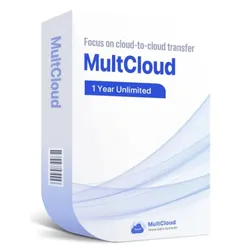
AOMEI MultcloudAOMEI Multcloud: Die clevere Lösung für Ihre Cloud-Chaos-Probleme In der heutigen digitalen Arbeitswelt nutzen viele Anwender mehrere Cloud-Speicherdienste parallel – sei es Google Drive, Dropbox, OneDrive oder MEGA. Diese Vielfalt bringt jedoch auch Herausforderungen mit sich: Daten sind verstreut, das Auffinden von Dateien wird mühsam, und der Wechsel zwischen Plattformen kostet Zeit und Nerven. Mit AOMEI Multcloud präsentiert der Hersteller AOMEI eine leistungsstarke, webbasierte Lösung, die diesem Problem ein Ende setzt. Ziel ist es, den gesamten Cloud-Speicher eines Nutzers in einer einzigen, intuitiven Plattform zu integrieren und so die zentrale Verwaltung aller Inhalte zu ermöglichen. Dank der innovativen Funktionen von AOMEI Multcloud lassen sich Dateien von einer Cloud in eine andere übertragen – und das ganz ohne vorheriges Herunterladen oder erneutes Hochladen. Auch die dynamische Sicherung und Wiederherstellung von Daten zwischen verschiedenen Diensten ist problemlos möglich. Darüber hinaus ermöglicht das System eine Echtzeit-Synchronisierung zwischen zwei Cloud-Laufwerken, sodass alle Inhalte jederzeit auf dem neuesten Stand sind. Besonders hervorzuheben ist der einfache Zugriff: Mit nur einem einzigen Login erhalten Nutzer Zugriff auf sämtliche verknüpften Cloud-Dienste und können diese effizient und zentral verwalten. AOMEI Multcloud bietet somit nicht nur Ordnung und Kontrolle, sondern auch einen erheblichen Zeitgewinn – sowohl für private Anwender als auch für Unternehmen. Stichpunkt im Fokus: AOMEI Multcloud – Alles auf einen Blick Nahtlose Übertragung von Dateien zwischen verschiedenen Cloud-Diensten Dynamische Sicherung und Wiederherstellung – ganz ohne Umwege Echtzeit-Synchronisation zwischen zwei oder mehr Cloud-Laufwerken Zugriff auf alle Cloud-Konten mit nur einem Login Cloud-Dateiübertragung mit MultCloud: Schnell, sicher und automatisiert ↓ Effiziente Übertragung Kopieren, verschieben und übertragen Sie Dateien schnell und direkt zwischen Cloud-Speichern. Hintergrundübertragungen Dateien werden auch ohne offenen Browser oder laufenden Computer sicher übertragen. Automatisierte Cloud-Transfers Planen Sie regelmäßige oder zeitgesteuerte Übertragungen ganz einfach per Klick. Dateien gezielt mit Filterfunktion Übertragen Sie gezielt Dateien mit bestimmten Erweiterungen – einfach und effizient. Cloud-Synchronisierung & Backup ↓ Synchronisierung zwischen Clouds MultCloud ermöglicht die einseitige oder zweiseitige Synchronisation zwischen zwei Cloud-Speichern. Änderungen werden in Echtzeit übertragen oder zeitgesteuert synchronisiert. Cloud-zu-Cloud-Backup Daten lassen sich bequem sichern und inkrementell auf andere Clouds übertragen. Auch MySQL-Datenbanken können sicher auf anderen Online-Speichern abgelegt werden. E-Mail-Benachrichtigungen Sie werden per E-Mail informiert, sobald die Cloud-Datenübertragung abgeschlossen ist, und wissen so immer über den Erfolg Bescheid. Cloud-Dateimanager mit MultCloud ↓ Alle Clouds mit nur einem Login steuern Verwalten Sie alle Ihre Cloud- und FTP-Speicher zentral über eine einzige Oberfläche – intuitiv und effizient, wie auf Ihrem PC. Multi-Cloud-Speicher clever kombinieren Fassen Sie Dienste wie Google Drive, Dropbox, MEGA & mehr zusammen und erweitern Sie Ihren verfügbaren Online-Speicher effizient. Cloud-Explorer: Alle Dateien an einem Ort Greifen Sie mit nur einem Login auf alle Dateien Ihrer Clouds zu und verwalten Sie sie wie im Windows Explorer – übersichtlich und praktisch. Dateien sicher privat oder öffentlich teilen Teilen Sie Dateien gezielt über verschiedene Clouds hinweg – sicher, privat oder öffentlich – und behalten Sie alle Freigaben im Blick. Weitere praktische Funktionen von MultCloud ↓ Cloud Remote Upload Laden Sie Dateien direkt aus dem Web in Ihre Cloud, indem Sie einfach den Dateilink eingeben – kompatibel mit Google Drive, Dropbox, OneDrive u.v.m. Unterkonten verwalten Erstellen Sie Unterkonten mit verschiedenen Zugriffsrechten und verwalten Sie diese zentral, um gezielten Zugriff auf Ordner zu ermöglichen. Parallele Multi-Server-Übertragung Führen Sie mehrere Übertragungs- oder Sicherungsvorgänge gleichzeitig aus – ideal für komplexe Cloud-Workflows und große Datenmengen. Aufgabenverwaltung Verwalten Sie Ihre Übertragungs- und Synchronisierungsaufgaben zentral – mit Statusanzeige, Zeitangabe, Steuerungsoptionen und mehr. Chrome-Erweiterung Mit der MultCloud-Erweiterung für Google Chrome steuern Sie Ihre Cloud-Aktivitäten noch schneller – direkt über Ihren Browser. Diese Cloud-Dienste lassen sich nahtlos mit MultCloud verbinden MultCloud unterstützt eine Vielzahl führender Cloud-Speicherlösungen und ermöglicht es Ihnen, all Ihre Konten zentral und komfortabel zu verwalten. Egal ob für persönliche oder berufliche Nutzung – mit MultCloud integrieren Sie Ihre bevorzugten Dienste in einer einheitlichen Plattform. Hier s...149,95 €*Versand: 0,00 €Sichere Weiterleitung zum Anbieter
-
AOMEI MyRecover ProfessionalAOMEI MyRecover Professional - Ihre Datenrettungslösung AOMEI MyRecover Professional unterstützt die Wiederherstellung von Daten auf Dateisystemen wie NTFS, FAT32, exFAT und ReFS. Dies umfasst die Kompatibilität mit Windows 11, Windows 10, Windows 8, Windows 7 und Windows Server-Betriebssystemen. In unserer digitalen Welt sind Daten von unschätzbarem Wert. Fotos, Dokumente, Videos und wichtige Informationen werden auf unseren Computern und anderen Geräten gespeichert. Doch was passiert, wenn diese Daten verloren gehen? Hier kommt AOMEI MyRecover Professional ins Spiel. Vorteile von AOMEI MyRecover Professional Benutzerfreundliche Oberfläche MyRecover Professional bietet eine leicht verständliche Benutzeroberfläche, die selbst für technisch weniger versierte Nutzer einfach zu bedienen ist. Vielseitige Datenrettung Das Tool ermöglicht die Wiederherstellung verschiedener Dateitypen, darunter Fotos, Videos, Dokumente und mehr. Tiefe Scan-Technologie MyRecover Professional nutzt eine leistungsstarke Scan-Technologie, um verlorene oder gelöschte Daten aufzuspüren. Vorschau vor der Wiederherstellung Sie können Dateien vor der Wiederherstellung anzeigen, um sicherzustellen, dass Sie genau die richtigen Daten wiederherstellen. Flexibilität und Anpassbarkeit Sie haben die Kontrolle über den Wiederherstellungsprozess und können bestimmte Dateitypen auswählen und den Scan auf bestimmte Bereiche beschränken. Unterstützung für verschiedene Speichermedien MyRecover Professional ist mit einer breiten Palette von Speichermedien kompatibel, einschließlich Festplatten und USB-Sticks. Schnelle Wiederherstellung Das Tool zeichnet sich durch seine Geschwindigkeit aus und stellt Ihre Daten so schnell wie möglich wieder her. Kostenloses Upgrade und Support Sie erhalten nicht nur das aktuelle Produkt, sondern auch zukünftige Upgrades und erstklassigen Kundensupport. Zuverlässigkeit und Sicherheit AOMEI ist bekannt für zuverlässige Software, und MyRecover Professional ist keine Ausnahme. Ihre Daten sind sicher und geschützt. Fazit Wenn Sie wichtige Daten verloren haben oder versehentlich gelöscht haben, ist AOMEI MyRecover Professional die Lösung, nach der Sie gesucht haben. Mit seiner benutzerfreundlichen Oberfläche, leistungsstarken Funktionen und Unterstützung für verschiedene Medien ist es die beste Wahl für die Datenrettung. Warten Sie nicht, bis es zu spät ist - investieren Sie in die Sicherheit Ihrer Daten, indem Sie AOMEI MyRecover Professional kaufen. Stellen Sie sich vor, Sie könnten Ihre wertvollen Erinnerungen und Dokumente wiederherstellen, selbst nach den schlimmsten Datenverlustszenarien. Mit MyRecover Professional ist das möglich. Holen Sie sich noch heute Ihre Datenrettungslösung! AOMEI MyRecover Professional Systemanforderungen Bevor Sie AOMEI MyRecover Professional installieren, sollten Sie sicherstellen, dass Ihr System die folgenden Anforderungen erfüllt: Systemanforderungen Betriebssystem: Windows 11, Windows 10, Windows 8.1, Windows 8, Windows 7, Windows Vista, Windows XP (32-Bit und 64-Bit-Versionen) Prozessor: 1 GHz oder höher RAM: 512 MB oder mehr Festplattenspeicher: 100 MB freier Speicherplatz Grafikkarte: Super VGA (800x600) oder höher Auflösung Internetverbindung: Für Produktaktivierung und Updates Empfohlene Systemanforderungen Betriebssystem: Windows 11, Windows 10 (64-Bit-Versionen empfohlen) Prozessor: 1 GHz oder höher RAM: 1 GB oder mehr Festplattenspeicher: 1 GB freier Speicherplatz oder mehr Grafikkarte: Super VGA (800x600) oder höher Auflösung Internetverbindung: Für Produktaktivierung und Updates49,95 €*Versand: 0,00 €Sichere Weiterleitung zum Anbieter
-
In welchem Modus ist AOMEI Partition Assistant stecken geblieben?
Es ist schwierig zu sagen, in welchem Modus AOMEI Partition Assistant stecken geblieben ist, ohne weitere Informationen zu haben. Es könnte sich um den Installationsmodus, den Klonmodus, den Partitionsmodus oder einen anderen Modus handeln. Es wäre hilfreich, mehr Details über das Problem zu haben, um eine genauere Antwort geben zu können. **
-
Welches Terminal hat der Abflug am Flughafen Düsseldorf?
Die genaue Information über das Terminal, von dem ein Flug abfliegt, kann je nach Fluggesellschaft und Zielort variieren. Es ist daher ratsam, die Informationen auf der Buchungsbestätigung oder auf der Website der Fluggesellschaft zu überprüfen. Alternativ kann man sich auch an den Informationsschaltern am Flughafen Düsseldorf erkundigen. **
-
Wie frühzeitig vor Abflug sollte der Check-in am Flughafen erfolgen?
Es wird empfohlen, mindestens 2 Stunden vor Abflug am Flughafen einzuchecken, um genügend Zeit für Sicherheitskontrollen und eventuelle Wartezeiten zu haben. Bei internationalen Flügen oder in Stoßzeiten sollte man sogar 3 Stunden vor Abflug einchecken. Einige Fluggesellschaften bieten auch Online-Check-in an, um Zeit zu sparen. **
-
"Wie lange vor Abflug sollte man den Check-in am Flughafen durchführen?"
Es wird empfohlen, mindestens 2 Stunden vor einem Inlandsflug und 3 Stunden vor einem internationalen Flug einzuchecken. Dies gibt ausreichend Zeit für Sicherheitskontrollen, Gepäckaufgabe und eventuelle Wartezeiten. Einige Fluggesellschaften haben auch spezifische Check-in-Zeiten, die beachtet werden sollten. **
Ähnliche Suchbegriffe für Aomei
-
AOMEI Backupper WorkStationNie wieder Datenverlust – durch AOMEI Backupper Workstation 7.1.2 Daten zu sichern und im Notfall wiederherzustellen, ist für Workstations ein unverzichtbares Feature. Die leistungsstarken Geräte, an denen aufwendige Arbeiten durchgeführt werden, sind ebenso fehleranfällig wie alle anderen Computer – und teure beruflich genutzte Daten machen einen Verlust dieser Informationen so schmerzhaft. Anwenderinnen und Anwender, die AOMEI Backupper Workstation kaufen, machen sich beinahe immun gegen Hard- und Softwareausfälle, Angriffe durch Viren, Trojaner, Ransomware & Co. oder andere Quellen von Datenverlust. Die niedrigen Systemanforderungen führen dazu, dass die Software problemlos auf älteren Geräten zum Einsatz kommen kann. Da viele Arbeitsschritte völlig automatisch ablaufen, unterbricht die Software Nutzende auch nicht bei der alltäglichen Arbeit. Backups von der Workstation können beispielsweise zeit- oder ereignisbedingt stattfinden. Im letzteren Fall sichert AOMEI Backupper Workstation beim Anmelden in Windows oder kurz vor dem Herunterfahren des Computers alle Daten automatisch. Ein manueller Eingriff ist nicht notwendig. Bei zeitgesteuerten Ereignissen generiert das Programm jeden Monat, jede Woche oder sogar jeden Tag ein neues Backup, das anschließend sofort auf sichere Datenträger überführt wird. Damit ist es nicht notwendig, sich selbst Gedanken um eine effektive Backup-Strategie zu machen. Die Software übernimmt – sodass auch menschliche Fehler unwahrscheinlich sind. Diese Feinheiten regulieren Nutzerinnen und Nutzer individuell oder überlassen dem Programm alles auf eigene Faust. Da Workstations auch im privaten Bereich zum Einsatz kommen – etwa im Home-Office –, spielt auch die Kosteneffizienz eine wichtige Rolle. Indem Kundinnen und Kunden AOMEI Backupper Workstation kaufen, reduzieren sie die Lagerkosten deutlich – denn Backups landen am Ende auf vorher ausgewählten Datenträgern, die keine hohen Kosten verursachen müssen. Ziele für die Backups umfassen interne und externe Festplatten, Netzlaufwerke oder komplette NAS-Server, andere lokale Speichermedien oder die Cloud. Bei Bedarf definieren Personen auch mehrere Ziele für eine Sicherung – was bei besonders wertvollen Daten sinnvoll ist. Damit wird sichergestellt, dass Daten nie zentral auf einem einzigen Datenträger landen, sondern in der Cloud, auf einem NAS-Server und einem USB-Stick zugleich. Ein Datenverlust durch einen Brand beispielsweise ist damit äußerst unwahrscheinlich. Was genau gesichert wird, bestimmen Nutzerinnen und Nutzer selbst. So kann AOMEI Backupper Workstation komplette Festplatten sichern oder auch nur einzelne Partitionen. Weniger bedeutsame Ordner – etwa Datenstrukturen, die nur Programme beinhalten – bleiben damit außen vor. Dies spart viel Zeit und Speicherplatz. Auch die Sicherung bestimmter Datentypen ist mit dieser Software möglich. Wichtige Projektdaten von einem speziellen Typ werden damit gesichert, während die Software überflüssige temporäre Dateien ignoriert. Selbst die Synchronisierung beherrscht das Tool: Bestehende Daten werden mit den im Backup vorhandenen Daten abgeglichen. Die jeweils aktuellere Version landet dann auf der Workstation, wo Anwenderinnen und Anwender mit der Arbeit fortfahren können. Verwirrung über unterschiedliche Dateiversionen gehört damit der Vergangenheit an. Über ein zu umfangreiches Datenaufkommen müssen sich Kundinnen und Kunden, die AOMEI Backupper Workstation kaufen, ebenfalls keine Gedanken machen. Auf Wunsch entfernt die Software zu alte und damit irrelevante Backups nach Ablauf einer bestimmten Zeitspanne automatisch. Dies lässt sich auch so umsetzen, dass das Programm bei Erreichen einer bestimmten Backup-Anzahl damit beginnt, die ältesten Datensicherungen zu entfernen. Der Speicherplatz wird damit niemals zu 100 % ausgereizt und Nutzerinnen und Nutzer können sich sicher sein, permanent genügend Speicherplatz für weitere Sicherungen zur Verfügung zu haben. Bestehende Backups überprüft die Anwendung selbstständig auf Integrität, was bedeutet, dass potenziell gefährliche Dateifehler frühzeitig erkannt werden. Da Workstations für gewöhnlich sehr aktiv genutzt werden, beherrscht AOMEI Backupper Workstation darüber hinaus die Backup-Funktion auch im laufenden Betrieb. Nutzerinnen und Nutzer müssen weder Anwendungen schließen noch den Computer herunterfahren, um mit der Datensicherung oder auch der Wiederherstellung zu beginnen. Dies erleichtert die alltägliche Arbeit, da sie niemals durch den Backup-Prozess unterbrochen wird. Alle Aufgaben arbeitet das Programm selbstständig im Hintergrund ab. Datenrettung benötigt? Dann gibt das Tool Anwenderinnen und Anwendern die Möglichkeit, komplette Systempartitionen oder nur einzelne Daten wiederherzustellen – je nach Bedarf. Integriert ist beim Kauf dieser Software eine Garantie für alle zukünftigen Updates des Programms auf Lebenszeit. Systemanforderungen Betriebssystem: mindestens Windows XP oder neuer (32- oder 64-Bi...29,95 €*Versand: 0,00 €Sichere Weiterleitung zum Anbieter
-
AOMEI Backupper ServerEin Lizenzcode kann verwendet werden, um 1 PC oder 1 Server zu registrieren. Die beste und einfachste Windows Server Backup-Software für kleine Unternehmen und mittlere Unternehmen zur Sicherung und Wiederherstellung von System, Festplatte, Partition oder Datei, und sie bietet auch leistungsstarke Klonfunktion. AOMEI Backupper Server ist speziell für Windows Server Benutzer konzipiert. Es unterstützt Windows PC und Server und sichert sowohl physische als auch virtuelle Maschine ohne Unterbrechung oder Herunterfahren von Windows und anderen laufenden Anwendungen. Sicherungsfunktion: System sichern, Partition sichern, Datei sichern, Festplatten sichern. Wiederherstellungsfunktion: System wiederherstellen, Festplatte wiederherstellen, Partition wiederherstellen, Datei wiederherstellen. Klon-Funktion: System klonen, Festplatte klonen, Partition klonen, Datei synchronisieren. NEU: Ereignisgesteuerte geplante Sicherungen hinzugefügt: Führen Sie Sicherungsaufgaben automatisch aus, die auf Benutzeranmeldung, Benutzerabmeldung, Systemstart und Systemabschaltung basieren. NEU: Unterstützt Cloud-Laufwerke als Zielpfad für Dateisicherung und Dateisynchronisierung zu wählen, einschließlich Google Drive, Dropbox, OneDrive, Box, SugarSync, hubiC und Cloudme. Funktionen von AOMEI Backupper Server Backup Systemsicherung Alle Systemteile (einschließlich Systempartition, System reservierte Partition, Einstellungen, usw.) an einen anderen Ort für Notfallwiederherstellung sichern. Geplante/automatische Sicherung Automatische Sicherung des Servers jeden Tag, jede Woche oder jeden Monat und basierend auf Benutzeranmeldung, Benutzerabmeldung, Systemstart und Systemabschaltung. Inkrementell & Differenziell Erstellen Sie eine inkrementelle oder differenzielle Sicherung, um jede Änderung des Servers aufzuzeichnen und die Sicherungszeit und den Speicherplatz zu sparen. Backups an mehreren Speicherorten Sie können die Sicherungen auf lokale Festplatten, externe Festplatten, Wechseldatenträger, USB, CD / DVD, NAS / Share Network, usw. speichern. Backup-Schema Alte Image-Dateien auf der Grundlage des angegebenen Wertes (maximales Alter oder Anzahl) automatisch löschen, um Speicherplatz freizugeben. Hot-Backup Backup-Image erstellen, ohne die Anwendungen zu schließen und den Computer neu zu starten. Weitere Backup Funktionen Systemsicherung Festplattensicherung Partitionssicherung Dateisicherung Dateisynchronisierung Geplante Sicherung Echtzeit-Sync Aktivieren Event-Trigger Backup Befehlszeilensicherung Inkrementelles/Differentielles Backup Backup auf NAS/Netzwerk Dynamisches Festplattenvolume sichern GPT-Festplattenpartition sichern Recovery und Klonen Systemwiederherstellung Windows-Betriebssystem an Ihren abgestürzten Computer schnell wiederherstellen, damit Sie wieder zur normalen Arbeit zurückkehren können. Dateien selektiv wiederherstellen Nur die gewünschten Dateien oder Ordner sichern. Man muss nicht das gesamte Image wiederherstellen, also ist es zeit- und energiesparend. Universal Restore Wiederherstellen Sie Ihr spezialisiertes System auf anderen Computern mit unähnlicher Hardware mit einer erstellten Image-Datei auf Ihrem PC. Bare-Metal-Wiederherstellung Wiederherstellung von einem Systemabbild, das auf einem anderen Bare-Metal-Server anstatt Installation des Systems. Festplattenwiederherstellung Festplattenimage auf den ursprünglichen Speicherort oder anderen Ort sicher und schnell wiederherstellen, und Sie können den Speicherplatz der Festplatte während der Wiederherstellung anpassen. Partitionwiederherstellung Partitionsimage auf die ursprüngliche Partition oder einen anderen Speicherort effektiv und sicher wiederherstellen, und Sie können die Partitionsgröße während der Wiederherstellung anpassen. Festplattenklon Klonen Sie Festplattendaten auf eine andere erweiterte Festplatte für Festplatten zu aktualisieren, Laufwerke zu ersetzen, oder nur Daten einfach zu kopieren. Systemklon Migration von System von einem Computer zum anderen mit den gleichen Einstellungen; viel einfacher als Systemsicherung und Systemwiederherstellung. Partitions-/Volumenklon Eine bestimmte Partition oder ein dynamisches Datenträgervolumen anstelle der gesamten Festplatte klonen, um Zeit und Speicherplatz zu sparen. Weitere Recovery Funktionen Systemwiederherstellung Festplattenwiederherstellung Partitionswiederherstellung Dateiwiederherstellung Systemabbild erstellen Wiederherstellung abweichender Hardware System aus bootfähiger Fetsplatte wiederherstellen Selektive Dateiwiederherstellung UEFI-/EFI-Wiederherstellung Wiederherstellung mit Partitionsausrichtung Weitere Klonen Funktionen Festplattenklon Systemklon/-migration Partitions-/Volumenklon Klon mit Partitionsausrichtung Werkzeuge PXE Boot Tool Starten Sie mehrere Client-Computer durch Netzwerk-Booten aus einem Systemimage durch eine Server-Maschine. Bootfähiges Medium erstellen Ein bootfähiges USB-Laufwerk, CD/DVD oder nur eine ISO-Image-Datei für abgestürzten Computer booten zu erst...129,95 €*Versand: 0,00 €Sichere Weiterleitung zum Anbieter
-
Roth, Karl Heinz: Blinde PassagiereBlinde Passagiere , Wie tief die weltumspannende Pandemie in unsere Gesellschaften und den Alltag der Menschen hineinwirkt, zeigt Karl Heinz Roth in diesem hervorragend recherchierten und elegant geschriebenen Buch - ein Grundlagenwerk für die kritische Aufarbeitung dieser Krise, zur Vermeidung kommender. Seit zwei Jahren dominiert die durch das SARS-CoV-2-Virus ausgelöste Pandemie die Welt. Sie hat alle Kontinente und Regionen erfasst, sich in mehreren Wellen ausgebreitet und immer neue Epizentren gebildet. Sie hat das Alltagsleben der Menschen durchdrungen, soziale Beziehungen verändert, die Medien beherrscht, das politische Establishment herausgefordert und zahlreiche wissenschaftliche Disziplinen auf die Probe gestellt. Der Mediziner und Historiker Karl Heinz Roth stellt das Geschehen aus einer globalen Perspektive dar, berichtet über die Vorgeschichte, die bis in die 2000er Jahre zurückreicht, analysiert die Ausbreitung und die Dynamik von Covid-19 und erörtert die Eigenschaften und Auswirkungen der Pandemie auf den Menschen. Er thematisiert die Gegenmaßnahmen, die dabei zutage getretenen Versäumnisse und die mentalen, politischen, sozialen und wirtschaftlichen Folgen der Lockdowns. Zum ersten Mal werden in diesem Buch die einzelnen Aspekte einer weltumspannenden Pandemie fachübergreifend betrachtet, aufeinander bezogen und kontextualisiert, wodurch sich auch strittige Fragen - wie etwa nach dem Virus als Laborflüchtling, nach der Rolle der internationalen Großstiftungen oder nach den Effekten und Kollateralschäden - diskutieren und klären lassen. , Sonstige > Motorkühlung , Erscheinungsjahr: 20220124, Produktform: Leinen, Autoren: Roth, Karl Heinz, Seitenzahl/Blattzahl: 480, Keyword: Corona; Covid 19; Forschung; Gesellschaftskritik; Lockdown; Medizin; Pandemie; SARS-CoV-2; Virus; Wissenschaft; global, Fachschema: Politik / Politikwissenschaft~Politikwissenschaft~Politologie~Wirtschaft~Heilkunde~Humanmedizin~Medizin, Fachkategorie: Politische Kontrolle, Propaganda und Freiheitsrechte~Geschichte~Volkswirtschaft, Finanzen, Betriebswirtschaft und Management~Medizin, Region: Welt, Altersempfehlung / Lesealter: 18, bis Alter: 99, Warengruppe: HC/Politikwissenschaft/Soziologie/Populäre Darst., Fachkategorie: Politikwissenschaft, Thema: Auseinandersetzen, Text Sprache: ger, UNSPSC: 49019900, Warenverzeichnis für die Außenhandelsstatistik: 49019900, Verlag: Kunstmann Antje GmbH, Verlag: Kunstmann Antje GmbH, Verlag: Kunstmann, Antje, GmbH, Verlag, Länge: 217, Breite: 148, Höhe: 45, Gewicht: 728, Produktform: Gebunden, Genre: Sozialwissenschaften/Recht/Wirtschaft, Genre: Sozialwissenschaften/Recht/Wirtschaft, Herkunftsland: DEUTSCHLAND (DE), Katalog: deutschsprachige Titel, Katalog: Gesamtkatalog, Katalog: Lagerartikel, Book on Demand, ausgew. Medienartikel, Relevanz: 0002, Tendenz: 0, Unterkatalog: AK, Unterkatalog: Bücher, Unterkatalog: Hardcover, Unterkatalog: Lagerartikel, WolkenId: 268766530,00 €*Versand: 0,00 €Sichere Weiterleitung zum Anbieter
-
Heimat im GepäckHeimat im Gepäck , Vertriebene und ihre Trachten , Nockenwellen > Ventile & Ventilsteuerungsteile , Erscheinungsjahr: 202311, Produktform: Leinen, Redaktion: Weber, Katrin~Bezirk Mittelfranken, Seitenzahl/Blattzahl: 200, Abbildungen: mit brillianten Farbabbildungen, Keyword: Abgrenzung; Ahnen; Ahnenforschung; Bedeutung; Bluse; Bräuche; Bukowina; Böhmen; Details; Dialekt; Eltern; Enkel; Essen; Familie; Familiengeschichte; Flucht; Fluchtende; Flüchtlinge; Geflüchtete; Geschichte; Goldhaube; Großeltern; Gruppe; Haube; Heimat; Heimatvertriebene; Hemd; Hose; Identität; Integration; Janker; Kinder; Kleidung; Klischee; Kniebundhose; Leben; Mode; Mundart; Musik; Mähren; Ost; Osten; Ostpreußen; Radhaube; Region; Rezepte; Rock; Rolle; Schalk; Schlesien; Schneider; Schürze; Sprache; Stammbaum; Sudetendeutsche; Technik; Tracht; Trachtenbluse; Trachtenhemd; Trachtenjanker; Trachtenumzug; Trachtenverein; Tradition; Tradition bewahren; Traditionen; Traditionen bewahren, Fachschema: Fotobände (allgemein)~Geschenkband / Fotobände~Ahnenforschung~Genealogie, Fachkategorie: Fotografie: Sammlungen~Geschichte: Ereignisse und Themen~Heimatkunde~Nostalgie: Sachbuch~Familiengeschichte, Ahnenforschung, Thema: Entdecken, Warengruppe: HC/Geschichte/Sonstiges, Fachkategorie: Textilkunst, Thema: Auseinandersetzen, Text Sprache: ger, UNSPSC: 49019900, Warenverzeichnis für die Außenhandelsstatistik: 49019900, Verlag: Volk Verlag, Verlag: Volk Verlag, Verlag: Volk Verlag, Produktverfügbarkeit: 02, Länge: 250, Breite: 210, Höhe: 25, Gewicht: 1446, Produktform: Gebunden, Genre: Geisteswissenschaften/Kunst/Musik, Genre: Geisteswissenschaften/Kunst/Musik, Herkunftsland: DEUTSCHLAND (DE), Katalog: deutschsprachige Titel, Katalog: Gesamtkatalog, Katalog: Kennzeichnung von Titeln mit einer Relevanz > 30, Katalog: Lagerartikel, Book on Demand, ausgew. Medienartikel, Relevanz: 0006, Tendenz: +1, Unterkatalog: AK, Unterkatalog: Bücher, Unterkatalog: Hardcover, Unterkatalog: Lagerartikel,39,90 €*Versand: 0,00 €Sichere Weiterleitung zum Anbieter
-
Wie kann ich den aktuellen Flugplan für Abflug- und Ankunftszeiten am Flughafen abrufen?
Du kannst den aktuellen Flugplan für Abflug- und Ankunftszeiten am Flughafen auf der Website des Flughafens oder der Fluggesellschaft abrufen. Alternativ kannst du auch eine Flugplan-App herunterladen, um die Informationen schnell und einfach zu erhalten. Es ist ratsam, den Flugplan regelmäßig zu überprüfen, da sich Flugzeiten aufgrund von Wetterbedingungen oder anderen Faktoren ändern können. **
-
Welches Terminal Abflug Düsseldorf?
Welches Terminal Abflug Düsseldorf? Möchten Sie wissen, von welchem Terminal aus Ihr Flug ab Düsseldorf startet? Die Terminals am Flughafen Düsseldorf sind in der Regel nach Fluggesellschaften aufgeteilt. Um herauszufinden, von welchem Terminal Ihr Flug abfliegt, können Sie entweder auf Ihrer Buchungsbestätigung nachsehen oder sich direkt an die Fluggesellschaft wenden. Alternativ können Sie auch die Flughafen-Website besuchen oder die Informationsschalter vor Ort kontaktieren. Es ist wichtig, das richtige Terminal rechtzeitig zu erreichen, um Stress und Verzögerungen zu vermeiden. **
-
Welcher Terminal Abflug Hannover?
Welcher Terminal Abflug Hannover? Diese Frage bezieht sich auf den Flughafen Hannover, der über zwei Terminals verfügt: Terminal A und Terminal B. Beide Terminals werden für Abflüge genutzt, je nach Fluggesellschaft und Zielort. Es ist wichtig, vor der Reise zu überprüfen, von welchem Terminal der Flug abgeht, um Verwirrung oder Verzögerungen zu vermeiden. Die Informationen zum Terminal können auf der Flugbuchungsbestätigung, der Website der Fluggesellschaft oder auf dem Flughafenplan gefunden werden. Es ist ratsam, rechtzeitig am Flughafen anzukommen, um genügend Zeit für den Check-in und die Sicherheitskontrolle zu haben. **
-
Welches Terminal Abflug Köln?
Welches Terminal Abflug Köln? Möchten Sie Informationen über den Flughafen Köln/Bonn? Falls ja, kann ich Ihnen mitteilen, dass der Flughafen Köln/Bonn über zwei Terminals verfügt: Terminal 1 und Terminal 2. Beide Terminals bieten Abflugmöglichkeiten für verschiedene Fluggesellschaften und Ziele. Haben Sie einen speziellen Flug oder eine Fluggesellschaft im Sinn, für die Sie den Abflugterminal wissen möchten? Gerne helfe ich Ihnen weiter. **
* Alle Preise verstehen sich inklusive der gesetzlichen Mehrwertsteuer und ggf. zuzüglich Versandkosten. Die Angebotsinformationen basieren auf den Angaben des jeweiligen Shops und werden über automatisierte Prozesse aktualisiert. Eine Aktualisierung in Echtzeit findet nicht statt, so dass es im Einzelfall zu Abweichungen kommen kann. ** Hinweis: Teile dieses Inhalts wurden von KI erstellt.