Domain airport-guide.de kaufen?
Wir ziehen mit dem Projekt
airport-guide.de um.
Sind Sie am Kauf der Domain
airport-guide.de interessiert?
domain@kv-gmbh.de · 0541-91531010
Domain airport-guide.de kaufen?
Was bedeutet Netzlaufwerk?
Ein Netzlaufwerk ist ein Speicherbereich auf einem Server oder einem anderen Computer, der über ein Netzwerk zugänglich ist. Es ermöglicht Benutzern, Dateien und Ordner von verschiedenen Geräten aus zu speichern, abzurufen und zu bearbeiten. Netzlaufwerke werden häufig in Unternehmen eingesetzt, um eine zentrale Datenablage für Mitarbeiter bereitzustellen. Sie können auch für den Austausch von Dateien zwischen verschiedenen Benutzern verwendet werden. Netzlaufwerke werden normalerweise über eine Netzwerkfreigabe oder einen speziellen Dateiserver bereitgestellt. **
Wie erstelle ich ein Netzlaufwerk?
Um ein Netzlaufwerk zu erstellen, musst du zuerst sicherstellen, dass du mit dem Netzwerk verbunden bist. Öffne dann den Datei-Explorer und klicke auf "Dieser PC". Wähle im Menü die Option "Netzlaufwerk verbinden" aus. Dort kannst du den Laufwerksbuchstaben auswählen und den Pfad zum Netzwerkordner eingeben. Klicke auf "Fertig stellen" und gib gegebenenfalls deine Anmeldeinformationen ein. Das Netzlaufwerk sollte nun erstellt sein und im Datei-Explorer angezeigt werden. **

Ähnliche Suchbegriffe für Netzlaufwerk
Top-Angebote
Produkte zum Begriff Netzlaufwerk:
-
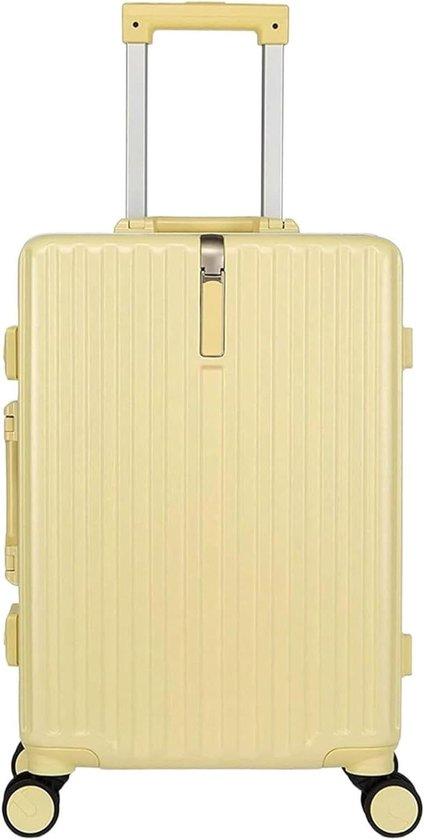
Koffer - Leichtes Gepäck - Sichere Reise - Kratzfestes Material - 26 Zoll - GelbEntdecken Sie die Leichtigkeit des unbeschwerten Reisens mit diesem leichten Koffer. Genug Platz für all Ihre Sachen, ohne unnötiges Gewicht zu ziehen. Ideal für kurze Reisen sowie längere Ferien. Dieser Koffer ist für optimalen Reisekomfort ausgelegt. Das robuste ABS-Material schützt Ihr Gepäck während jeder Reise, egal ob Sie auf dem Weg zu einem Geschäftstermin sind oder einen wohlverdienten Urlaub genießen. Die vier reibungslos rotierenden Räder sorgen für mühelose Manövrierfähigkeit durch geschäftige Flughäfen und Bahnhöfe. Ein eingebautes Nummernschloss bietet zusätzliche Sicherheit für Ihre persönlichen Sachen. Der ergonomische Griff ist auch bei schwereren Belastungen komfortabel zu bedienen. Ergänzen Sie Ihr Reiseerlebnis und reisen Sie mit Vertrauen.694,77 €*Versand: 0,00 €Sichere Weiterleitung zum Anbieter
-
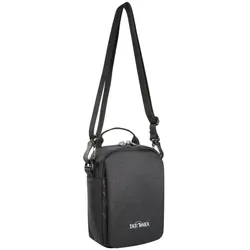
Tatonka Check In RFID Block Reise-Umhängetasche (titan-grey)Dokumententasche mit integriertem RFID-Ausleseschutz: Tatonka Check In RFID Block Die RFID-Technologie ist auf dem Vormarsch: Elektronisch gespeicherte Daten auf RFID-Chips, die zum Beispiel in Kreditkarten, Smartphones oder Ausweisen eingebaut sind, werden mithilfe der Nahfunktechnologie schnell und berührungslos ausgelesen. Aber das weckt auch kriminelle Energien, deshalb sollte man so ausgestattete Dokumente und Geräte schützen. Die Check In RFID Block blockiert durch die eingearbeitete CRYPTALLOY®-Folie die Funkwellen – so wird Datenklau unmöglich gemacht. Die Check In RFID Block kann über der Schulter getragen oder am Gürtel mitgeführt werden. Sie verfügt über ein großes Hauptfach mit Reißverschluss und weitere Reißverschlussfächer auf und unter dem Deckel. Die Tasche ist aus anteilig recyceltem Material gefertigt und PFC/PFAS-frei ausgerüstet. Sämtliche Informationen über unsere RFID-Block-Produkte findest du hier. Zusatzinformation: Tatonka verarbeitet in all seinen RFID-Block Produkten eine CRYPTALLOY®-Folie. Diese bietet auf allen relevanten RFID-Frequenzbereichen maximale Abschirmung (von 100 kHz bis 4 GHz also Niedrigfrequenzbereich, Hochfrequenzbereich und Ultrahochfrequenzbereich). Zudem stört die Schutzfolie den Funkverkehr durch eine Frequenzverschiebung. Die Funktionalität der CRYPTALLOY®-Folie wurde durch den TÜV Saarland getestet und geprüft. Der Hersteller der Folie, die Firma Kryptronic Technologies München, hat Tatonka nun die vorgeschriebene Verarbeitung der Folie in allen RFID-Block Produkten bestätigt und zertifiziert. Abnehmbarer, längenverstellbarer Tragegurt Handgriff 1 Reißverschlussfach auf der Rückseite Hauptfach innen mit Reißverschlusstasche Schlüsselhalter Organizer mit Reißverschlusstasche unter dem Deckel Universelle Gürtelschlaufe auf der Rückseite 2 Stiftefächer Höchster RFID-Ausleseschutz mit TÜV-geprüftem RFID-Blocking-Material CRYPTALLOY® Abschirmung aller Frequenzen und für alle Karten geeignet Verwendung von recycelten Materialien PFC/PFAS-freie Imprägnierung 4 Kreditkartenfächer12,00 €*Versand: 6,95 €Sichere Weiterleitung zum Anbieter
-
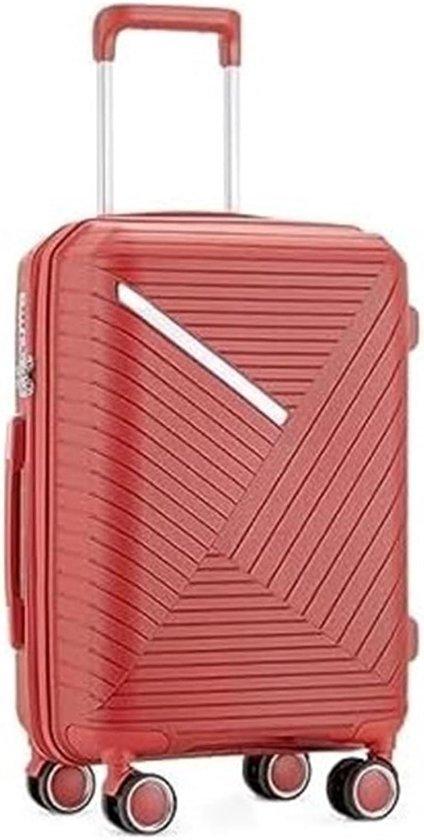
Handgepäckkoffer - Reisekoffer, Gepäck - Reise, Aufbewahrung - Kratzfestes PP-Material - 28 Zoll - EReisen Sie entspannt mit diesem geräumigen Handgepäckkoffer, der mühelos all Ihre Reiseutensilien aufnimmt. Der Koffer wurde entwickelt, um Ihre Reise so einfach und angenehm wie möglich zu gestalten, egal ob Sie einen längeren Urlaub planen oder ein Wochenende unterwegs sind. Dank des leichten und stoßfesten PP-Materials sind Ihre Sachen optimal vor den Strapazen des Reisens geschützt. Dieser Koffer bietet ausreichend Stauraum und eignet sich für verschiedene Reiseanlässe, von Geschäftsreisen bis hin zu entspannten Ausflügen. Die 360°-schwenkbaren Rollen sorgen für eine leise und mühelose Manövrierbarkeit, sodass Sie den Koffer problemlos neben sich herrollen können. Der ergonomische, verstellbare Griff macht das Tragen und Bewegen durch Flughäfen und Bahnhöfe zum Kinderspiel. Ein besonderes Merkmal dieses Koffers ist seine hervorragende Kratzfestigkeit, dank des innovativen PP-Materials, das Ihr Gepäck länger aussehen lässt. Machen Sie Ihre Reise einfacher und angenehmer mit diesem r610,53 €*Versand: 0,00 €Sichere Weiterleitung zum Anbieter
-
Wie verbindet man ein Netzlaufwerk?
Um ein Netzlaufwerk zu verbinden, musst du zuerst sicherstellen, dass du mit dem Netzwerk verbunden bist, in dem sich das Laufwerk befindet. Öffne dann den Datei-Explorer auf deinem Computer und klicke auf "Dieser PC". Wähle dort die Option "Netzlaufwerk verbinden" aus und gib den Pfad zum Netzlaufwerk ein, z.B. \\Servername\Freigabename. Du wirst dann nach deinen Anmeldeinformationen für das Netzwerk gefragt, die du eingeben musst, um das Laufwerk erfolgreich zu verbinden. Sobald die Verbindung hergestellt ist, kannst du auf das Netzlaufwerk wie auf jedes andere Laufwerk auf deinem Computer zugreifen. **
-
Wie verbinde ich ein Netzlaufwerk?
Um ein Netzlaufwerk zu verbinden, musst du zuerst sicherstellen, dass du mit dem Netzwerk verbunden bist. Gehe dann zum Explorer und klicke auf "Dieser PC". Wähle oben im Menü die Option "Netzlaufwerk verbinden" aus. Dort kannst du den Pfad zum Netzlaufwerk eingeben und gegebenenfalls Benutzername und Passwort angeben. Klicke dann auf "Fertigstellen" und das Netzlaufwerk sollte verbunden sein. Du kannst nun auf die Dateien und Ordner im Netzlaufwerk zugreifen. **
-
Wie erstelle ich ein Netzlaufwerk?
Um ein Netzlaufwerk zu erstellen, musst du zunächst sicherstellen, dass du mit dem Netzwerk verbunden bist. Klicke dann mit der rechten Maustaste auf "Dieser PC" und wähle "Netzlaufwerk verbinden". Wähle einen Laufwerksbuchstaben aus und gib den Pfad des Netzwerkordners ein, den du verbinden möchtest. Klicke auf "Fertig stellen" und das Netzlaufwerk wird erstellt. **
-
Welches Terminal hat der Abflug am Flughafen Düsseldorf?
Die genaue Information über das Terminal, von dem ein Flug abfliegt, kann je nach Fluggesellschaft und Zielort variieren. Es ist daher ratsam, die Informationen auf der Buchungsbestätigung oder auf der Website der Fluggesellschaft zu überprüfen. Alternativ kann man sich auch an den Informationsschaltern am Flughafen Düsseldorf erkundigen. **
Wie kann ich ein Netzlaufwerk verbinden?
Um ein Netzlaufwerk zu verbinden, musst du zuerst sicherstellen, dass du mit dem Netzwerk verbunden bist. Öffne dann den Datei-Explorer auf deinem Computer und klicke auf "Dieser PC". Wähle dort die Option "Computer" und dann "Netzlaufwerk verbinden". Gib den Pfad zum Netzlaufwerk ein, den du verbinden möchtest, und folge den Anweisungen, um dich mit deinen Netzwerkzugangsdaten anzumelden. Nachdem du die Verbindung hergestellt hast, kannst du auf das Netzlaufwerk wie auf jeden anderen Ordner auf deinem Computer zugreifen. **
Erkennt Adobe Solid State Drive als Netzlaufwerk?
Nein, Adobe erkennt Solid State Drives (SSDs) nicht als Netzlaufwerke. Ein SSD ist eine Art Festplatte, während ein Netzlaufwerk ein Speicherort ist, der über ein Netzwerk zugänglich ist. Adobe kann jedoch auf Dateien zugreifen, die auf einem SSD oder einem Netzlaufwerk gespeichert sind. **
Top-Angebote
Produkte zum Begriff Netzlaufwerk:
-
Koffer - Leichtes Gepäck - Sichere Reise - Kratzfestes Material - 26 Zoll - GelbEntdecken Sie die Leichtigkeit des unbeschwerten Reisens mit diesem leichten Koffer. Genug Platz für all Ihre Sachen, ohne unnötiges Gewicht zu ziehen. Ideal für kurze Reisen sowie längere Ferien. Dieser Koffer ist für optimalen Reisekomfort ausgelegt. Das robuste ABS-Material schützt Ihr Gepäck während jeder Reise, egal ob Sie auf dem Weg zu einem Geschäftstermin sind oder einen wohlverdienten Urlaub genießen. Die vier reibungslos rotierenden Räder sorgen für mühelose Manövrierfähigkeit durch geschäftige Flughäfen und Bahnhöfe. Ein eingebautes Nummernschloss bietet zusätzliche Sicherheit für Ihre persönlichen Sachen. Der ergonomische Griff ist auch bei schwereren Belastungen komfortabel zu bedienen. Ergänzen Sie Ihr Reiseerlebnis und reisen Sie mit Vertrauen.694,77 €*Versand: 0,00 €Sichere Weiterleitung zum Anbieter
-
Was bedeutet Netzlaufwerk?
Ein Netzlaufwerk ist ein Speicherbereich auf einem Server oder einem anderen Computer, der über ein Netzwerk zugänglich ist. Es ermöglicht Benutzern, Dateien und Ordner von verschiedenen Geräten aus zu speichern, abzurufen und zu bearbeiten. Netzlaufwerke werden häufig in Unternehmen eingesetzt, um eine zentrale Datenablage für Mitarbeiter bereitzustellen. Sie können auch für den Austausch von Dateien zwischen verschiedenen Benutzern verwendet werden. Netzlaufwerke werden normalerweise über eine Netzwerkfreigabe oder einen speziellen Dateiserver bereitgestellt. **
-
Wie erstelle ich ein Netzlaufwerk?
Um ein Netzlaufwerk zu erstellen, musst du zuerst sicherstellen, dass du mit dem Netzwerk verbunden bist. Öffne dann den Datei-Explorer und klicke auf "Dieser PC". Wähle im Menü die Option "Netzlaufwerk verbinden" aus. Dort kannst du den Laufwerksbuchstaben auswählen und den Pfad zum Netzwerkordner eingeben. Klicke auf "Fertig stellen" und gib gegebenenfalls deine Anmeldeinformationen ein. Das Netzlaufwerk sollte nun erstellt sein und im Datei-Explorer angezeigt werden. **
-
Wie verbindet man ein Netzlaufwerk?
Um ein Netzlaufwerk zu verbinden, musst du zuerst sicherstellen, dass du mit dem Netzwerk verbunden bist, in dem sich das Laufwerk befindet. Öffne dann den Datei-Explorer auf deinem Computer und klicke auf "Dieser PC". Wähle dort die Option "Netzlaufwerk verbinden" aus und gib den Pfad zum Netzlaufwerk ein, z.B. \\Servername\Freigabename. Du wirst dann nach deinen Anmeldeinformationen für das Netzwerk gefragt, die du eingeben musst, um das Laufwerk erfolgreich zu verbinden. Sobald die Verbindung hergestellt ist, kannst du auf das Netzlaufwerk wie auf jedes andere Laufwerk auf deinem Computer zugreifen. **
-
Wie verbinde ich ein Netzlaufwerk?
Um ein Netzlaufwerk zu verbinden, musst du zuerst sicherstellen, dass du mit dem Netzwerk verbunden bist. Gehe dann zum Explorer und klicke auf "Dieser PC". Wähle oben im Menü die Option "Netzlaufwerk verbinden" aus. Dort kannst du den Pfad zum Netzlaufwerk eingeben und gegebenenfalls Benutzername und Passwort angeben. Klicke dann auf "Fertigstellen" und das Netzlaufwerk sollte verbunden sein. Du kannst nun auf die Dateien und Ordner im Netzlaufwerk zugreifen. **
Ähnliche Suchbegriffe für Netzlaufwerk
-
Tatonka Check In RFID Block Reise-Umhängetasche (titan-grey)Dokumententasche mit integriertem RFID-Ausleseschutz: Tatonka Check In RFID Block Die RFID-Technologie ist auf dem Vormarsch: Elektronisch gespeicherte Daten auf RFID-Chips, die zum Beispiel in Kreditkarten, Smartphones oder Ausweisen eingebaut sind, werden mithilfe der Nahfunktechnologie schnell und berührungslos ausgelesen. Aber das weckt auch kriminelle Energien, deshalb sollte man so ausgestattete Dokumente und Geräte schützen. Die Check In RFID Block blockiert durch die eingearbeitete CRYPTALLOY®-Folie die Funkwellen – so wird Datenklau unmöglich gemacht. Die Check In RFID Block kann über der Schulter getragen oder am Gürtel mitgeführt werden. Sie verfügt über ein großes Hauptfach mit Reißverschluss und weitere Reißverschlussfächer auf und unter dem Deckel. Die Tasche ist aus anteilig recyceltem Material gefertigt und PFC/PFAS-frei ausgerüstet. Sämtliche Informationen über unsere RFID-Block-Produkte findest du hier. Zusatzinformation: Tatonka verarbeitet in all seinen RFID-Block Produkten eine CRYPTALLOY®-Folie. Diese bietet auf allen relevanten RFID-Frequenzbereichen maximale Abschirmung (von 100 kHz bis 4 GHz also Niedrigfrequenzbereich, Hochfrequenzbereich und Ultrahochfrequenzbereich). Zudem stört die Schutzfolie den Funkverkehr durch eine Frequenzverschiebung. Die Funktionalität der CRYPTALLOY®-Folie wurde durch den TÜV Saarland getestet und geprüft. Der Hersteller der Folie, die Firma Kryptronic Technologies München, hat Tatonka nun die vorgeschriebene Verarbeitung der Folie in allen RFID-Block Produkten bestätigt und zertifiziert. Abnehmbarer, längenverstellbarer Tragegurt Handgriff 1 Reißverschlussfach auf der Rückseite Hauptfach innen mit Reißverschlusstasche Schlüsselhalter Organizer mit Reißverschlusstasche unter dem Deckel Universelle Gürtelschlaufe auf der Rückseite 2 Stiftefächer Höchster RFID-Ausleseschutz mit TÜV-geprüftem RFID-Blocking-Material CRYPTALLOY® Abschirmung aller Frequenzen und für alle Karten geeignet Verwendung von recycelten Materialien PFC/PFAS-freie Imprägnierung 4 Kreditkartenfächer12,00 €*Versand: 6,95 €Sichere Weiterleitung zum Anbieter
-
Handgepäckkoffer - Reisekoffer, Gepäck - Reise, Aufbewahrung - Kratzfestes PP-Material - 28 Zoll - EReisen Sie entspannt mit diesem geräumigen Handgepäckkoffer, der mühelos all Ihre Reiseutensilien aufnimmt. Der Koffer wurde entwickelt, um Ihre Reise so einfach und angenehm wie möglich zu gestalten, egal ob Sie einen längeren Urlaub planen oder ein Wochenende unterwegs sind. Dank des leichten und stoßfesten PP-Materials sind Ihre Sachen optimal vor den Strapazen des Reisens geschützt. Dieser Koffer bietet ausreichend Stauraum und eignet sich für verschiedene Reiseanlässe, von Geschäftsreisen bis hin zu entspannten Ausflügen. Die 360°-schwenkbaren Rollen sorgen für eine leise und mühelose Manövrierbarkeit, sodass Sie den Koffer problemlos neben sich herrollen können. Der ergonomische, verstellbare Griff macht das Tragen und Bewegen durch Flughäfen und Bahnhöfe zum Kinderspiel. Ein besonderes Merkmal dieses Koffers ist seine hervorragende Kratzfestigkeit, dank des innovativen PP-Materials, das Ihr Gepäck länger aussehen lässt. Machen Sie Ihre Reise einfacher und angenehmer mit diesem r610,53 €*Versand: 0,00 €Sichere Weiterleitung zum Anbieter
-
Opal Sockenwolle "Regenwald – Glückliche Passagiere"Opal Regenwald – Glückliche Passagiere. Einfach losstricken und Sie fühlen sich der Natur verbunden wie im Regenwald.... Sie werden begeistert sein, denn einfach und schnell mit „glatt rechts” stricken Sie jetzt tolle Socken und legere Freizeitmode in neuen Mustervariationen. Für Laien und Profis ein Super-Strickspaß. Wie gewohnt ist dieses Qualitätsgarn mit Superwash-Ausrüstung enorm temperaturausgleichend, feuchtigkeitsabsorbierend, strapazierfähig, filzfrei und natürlich maschinenwaschbar.Material: 75 % Schurwolle, 25 % PolyamidLauflänge: 100 Gramm = ca. 425 MeterLieferbar: im 100-Gramm-KnäuelVerbrauch für Socken:Gr. 38-43 ca. 100 gab Gr. 44 ca. 150 gVerbrauch:Gr. 128 ca. 300 gGr. 38 ca. 500 gGr. 48 ca. 600 gMaschenprobe:10 x 10 cm = 30 Maschen, 42 ReihenIm Rahmen der Aktion Regenwald-Wolle spendet buttinette pro verkauften 100g-Knäuel 0,25 € an den Verein Rettet den Regenwald e.V..8,95 €*Versand: 4,99 €Sichere Weiterleitung zum Anbieter
-
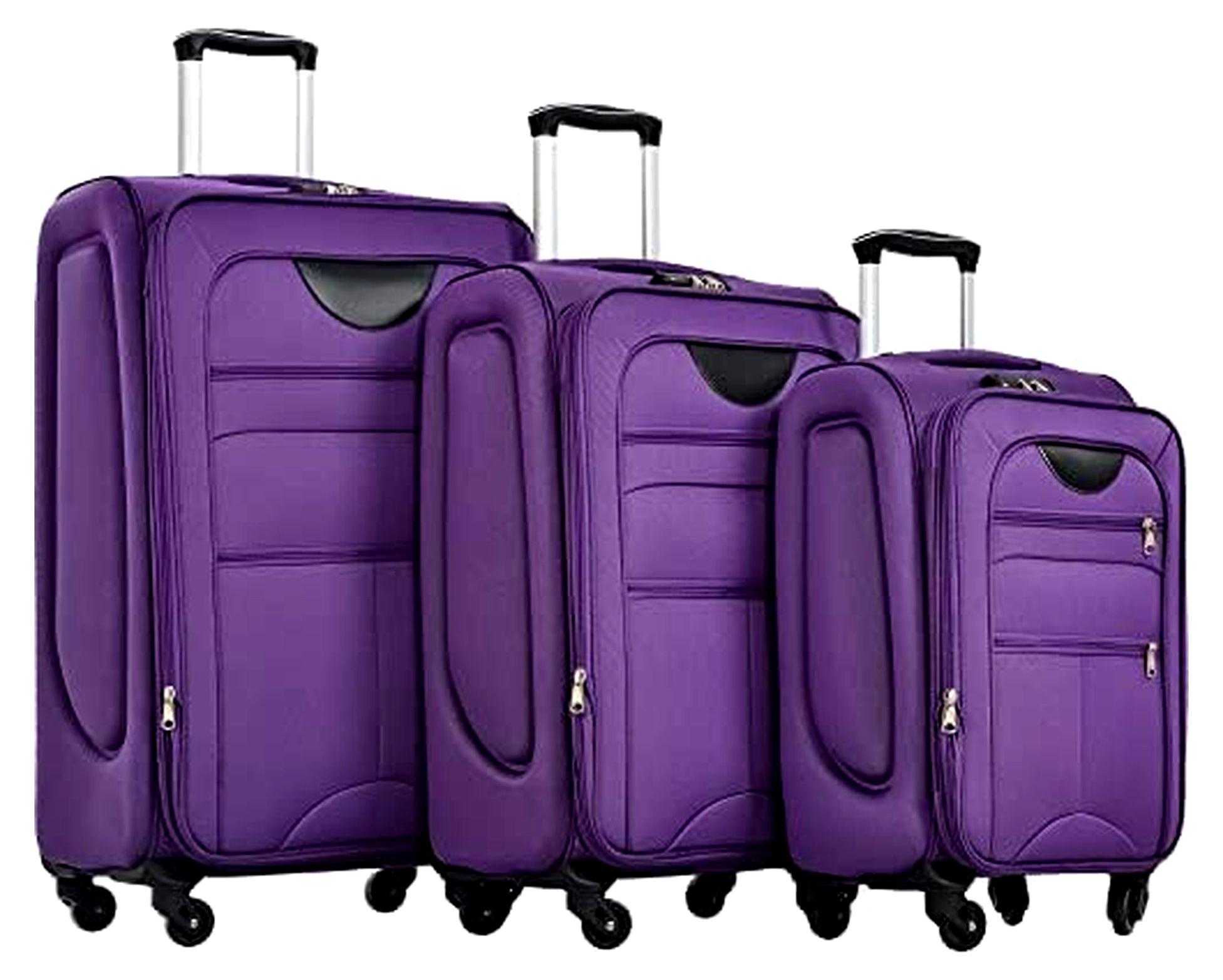
Erweiterbares Softside-Gepäck in Violett, EinheitsgrößeDas Gepäck-Set besteht aus robustem 610D-Gewebe und wurde strengen Tests unterzogen, um eine hohe Qualität und Langlebigkeit sicherzustellen. Es bietet praktische Zugänglichkeit durch benutzerfreundliche Designelemente, die während der Reise zusätzlichen Komfort bieten. Mit TSA-Schlössern und externen Reißverschlusstaschen für Laptops oder Akten/Bücher bietet das Set viel Platz und einfachen Zugang zu wichtigen Gegenständen, ohne das gesamte Gepäck öffnen zu müssen. Das 4-Spinner-Rollensystem ermöglicht eine mühelose 360-Grad-Bewegung und sorgt für eine einfache Handhabung in unterschiedlichen Umgebungen. Der durchdacht organisierte Innenraum mit mehreren Fächern erfüllt die Bedürfnisse der Reisenden und macht dieses Set zur idealen Wahl für verschiedene Reiseanforderungen.788,95 €*Versand: 0,00 €Sichere Weiterleitung zum Anbieter
-
Wie erstelle ich ein Netzlaufwerk?
Um ein Netzlaufwerk zu erstellen, musst du zunächst sicherstellen, dass du mit dem Netzwerk verbunden bist. Klicke dann mit der rechten Maustaste auf "Dieser PC" und wähle "Netzlaufwerk verbinden". Wähle einen Laufwerksbuchstaben aus und gib den Pfad des Netzwerkordners ein, den du verbinden möchtest. Klicke auf "Fertig stellen" und das Netzlaufwerk wird erstellt. **
-
Welches Terminal hat der Abflug am Flughafen Düsseldorf?
Die genaue Information über das Terminal, von dem ein Flug abfliegt, kann je nach Fluggesellschaft und Zielort variieren. Es ist daher ratsam, die Informationen auf der Buchungsbestätigung oder auf der Website der Fluggesellschaft zu überprüfen. Alternativ kann man sich auch an den Informationsschaltern am Flughafen Düsseldorf erkundigen. **
-
Wie kann ich ein Netzlaufwerk verbinden?
Um ein Netzlaufwerk zu verbinden, musst du zuerst sicherstellen, dass du mit dem Netzwerk verbunden bist. Öffne dann den Datei-Explorer auf deinem Computer und klicke auf "Dieser PC". Wähle dort die Option "Computer" und dann "Netzlaufwerk verbinden". Gib den Pfad zum Netzlaufwerk ein, den du verbinden möchtest, und folge den Anweisungen, um dich mit deinen Netzwerkzugangsdaten anzumelden. Nachdem du die Verbindung hergestellt hast, kannst du auf das Netzlaufwerk wie auf jeden anderen Ordner auf deinem Computer zugreifen. **
-
Erkennt Adobe Solid State Drive als Netzlaufwerk?
Nein, Adobe erkennt Solid State Drives (SSDs) nicht als Netzlaufwerke. Ein SSD ist eine Art Festplatte, während ein Netzlaufwerk ein Speicherort ist, der über ein Netzwerk zugänglich ist. Adobe kann jedoch auf Dateien zugreifen, die auf einem SSD oder einem Netzlaufwerk gespeichert sind. **
* Alle Preise verstehen sich inklusive der gesetzlichen Mehrwertsteuer und ggf. zuzüglich Versandkosten. Die Angebotsinformationen basieren auf den Angaben des jeweiligen Shops und werden über automatisierte Prozesse aktualisiert. Eine Aktualisierung in Echtzeit findet nicht statt, so dass es im Einzelfall zu Abweichungen kommen kann. ** Hinweis: Teile dieses Inhalts wurden von KI erstellt.